
Kan inte betala med Google Wallet
Kontrollera rätt kort, standardkort och NFC när Google Wallet inte svarar i butiken.
Uppdaterad 20 augusti 2026
Händer inget när du håller telefonen mot terminalen? Då är problemet oftast kontakten mellan telefonen och terminalen. Visar terminalen att betalningen har avvisats? Sedan har den läst kortet — gå till Kortet avvisades.
När terminalen inte svarar
- Lås upp telefonen. Använd en kod, fingeravtryck eller ansiktsigenkänning innan du håller den mot terminalen.
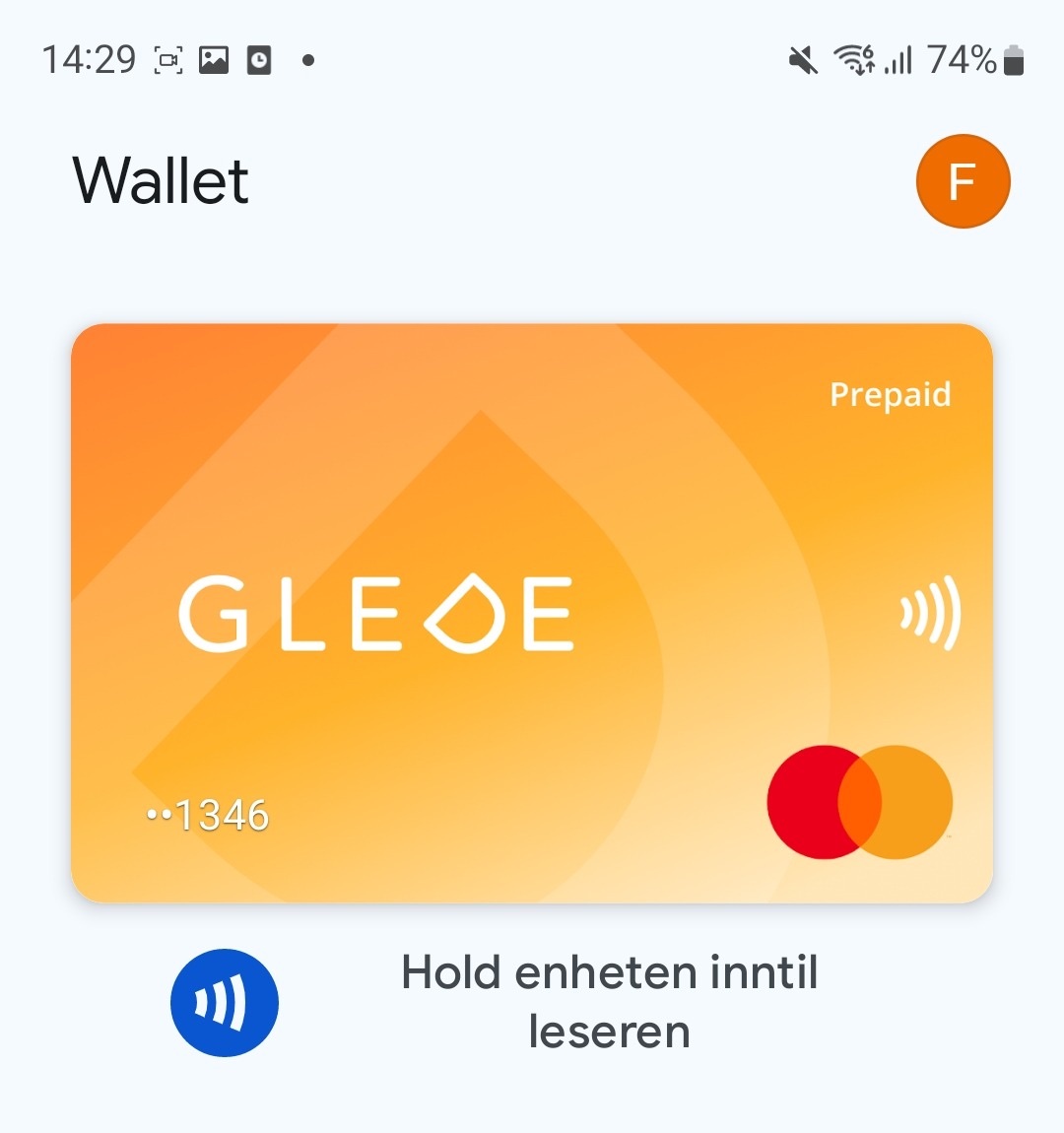
- Välj rätt kort. Öppna Google Wallet och kontrollera att de fyra sista siffrorna är desamma som på presentkortet i Glede-appen.
- Sätt in Glede-kortet som standardkort. Då slipper du att telefonen försöker betala med ett annat kort.
- Kontrollera att kortet är klart. Du bör se en blå vågikon och texten "Håll enheten nära läsaren".
- Ta bort ett tjockt eller magnetiskt skydd. Det kan blockera NFC-kontakten.
- Stäng av energisparläget. Det kan inaktivera NFC på Android-telefoner.
- Flytta telefonen långsamt. NFC-antennen är placerad på olika sätt från modell till modell. Prova den övre delen av baksidan och håll telefonen stilla i några sekunder.
Avvisas för "för lite pengar" även om du har tillräckligt
Då betalar man ofta med ett annat kort än man tror. Jämför de fyra sista siffrorna i Google Wallet med presentkortet som har ett saldo i Glede-appen och välj rätt kort innan du försöker igen.
När terminalen säger att betalningen har avvisats
Då fungerar Google Wallet och NFC. Kontrollera istället saldot, köpesumman och om butiken kan acceptera kortet i Kortet avvisades.
Ta bort kortet och lägg till det igen
Om terminalen fortfarande inte svarar, ta bort kortet från Google Wallet, starta om telefonen och lägg till kortet igen från Glede-appen. Du kommer inte att förlora några pengar – saldot finns på presentkortet, inte i din plånbok.
Lägger till kortet i Google Wallet för första gången
Aktivera presentkortet i Glede-appen
Kortet måste aktiveras innan det kan läggas till i Google Wallet.
Tryck på "Lägg till i Google Wallet"
Knappen finns på presentkortet i Glede-appen.
Tryck på "Fortsätt" och acceptera villkoren
Du måste scrolla hela vägen ner till villkoren innan du kan godkänna.
Verifiera att det är du
Använd koden, fingeravtrycket eller ansiktsigenkänningen på telefonen.
Du kan betala online medan du felsöker. Använd kortnummer, utgångsdatum och CVC från Glede-appen – Google Wallet krävs inte.
Har du fortfarande problem?
Kontakta oss, och ange vilken telefonmodell du har, vad som händer i terminalen och ungefär när du försökte. Då kan vi skilja på ett Wallet-problem och en avvisad kortbetalning.
Fick du svar på din fråga?