
Får ikke betalt med Google Wallet
Sjekk riktig kort, standardkort og NFC når Google Wallet ikke reagerer i butikken.
Oppdatert 20. august 2026
Skjer det ingenting når du holder telefonen mot terminalen? Da er problemet vanligvis kontakten mellom telefonen og terminalen. Viser terminalen at betalingen er avvist? Da har den lest kortet — gå til Kortet ble avvist.
Når terminalen ikke reagerer
- Lås opp telefonen. Bruk kode, fingeravtrykk eller ansiktsgjenkjenning før du holder den mot terminalen.
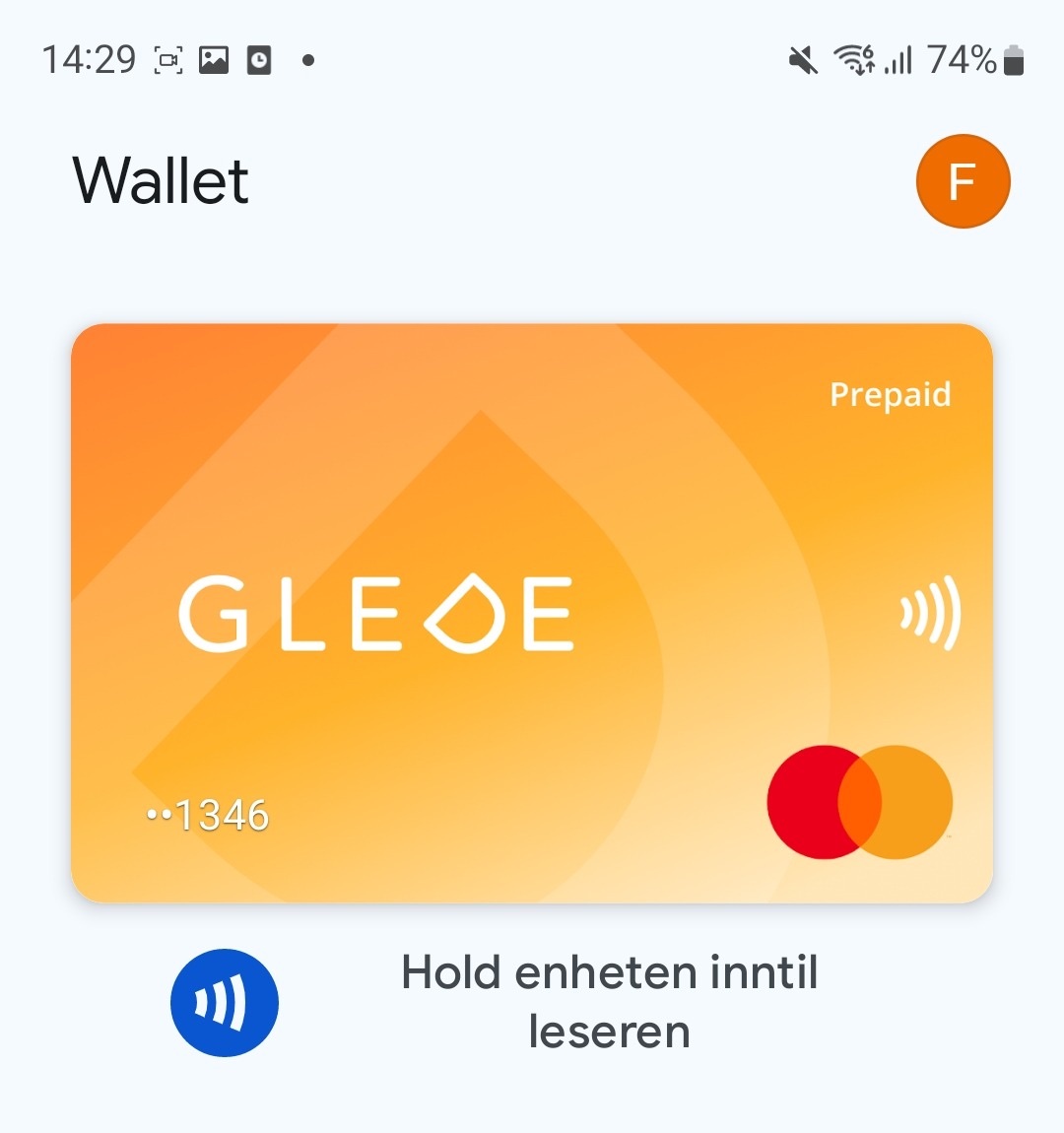
- Velg riktig kort. Åpne Google Wallet og sjekk at de fire siste sifrene er de samme som på gavekortet i Glede-appen.
- Sett Glede-kortet som standardkort. Da slipper du at telefonen prøver å betale med et annet kort.
- Sjekk at kortet er klart. Du skal se et blått bølgeikon og teksten «Hold enheten inntil leseren».
- Ta av et tykt eller magnetisk deksel. Det kan blokkere NFC-kontakten.
- Slå av strømsparingsmodus. Den kan deaktivere NFC på Android-telefoner.
- Flytt telefonen langsomt. NFC-antennen sitter forskjellig fra modell til modell. Prøv øvre del av baksiden, og hold telefonen rolig et par sekunder.
Avvist for «for lite penger» selv om du har nok
Da betaler du ofte med et annet kort enn du tror. Sammenlign de fire siste sifrene i Google Wallet med gavekortet som har saldo i Glede-appen, og velg riktig kort før du prøver igjen.
Når terminalen sier at betalingen er avvist
Da fungerer Google Wallet og NFC. Sjekk i stedet saldo, kjøpsbeløp og om butikken kan ta imot kortet i Kortet ble avvist.
Fjern kortet og legg det til på nytt
Hvis terminalen fortsatt ikke reagerer, fjern kortet fra Google Wallet, start telefonen på nytt og legg kortet til igjen fra Glede-appen. Du mister ingen penger — saldoen ligger på gavekortet, ikke i lommeboken.
Legge kortet i Google Wallet for første gang
Aktiver gavekortet i Glede-appen
Kortet må være aktivert før det kan legges i Google Wallet.
Trykk «Legg til i Google Wallet»
Knappen ligger på gavekortet i Glede-appen.
Trykk «Fortsett», og godkjenn vilkårene
Du må bla helt ned i vilkårene før du kan godkjenne.
Bekreft at det er deg
Bruk koden, fingeravtrykket eller ansiktsgjenkjenningen på telefonen.
Du kan betale på nett mens du feilsøker. Bruk kortnummer, utløpsdato og CVC fra Glede-appen — Google Wallet er ikke nødvendig.
Fortsatt problemer?
Ta kontakt med oss, og oppgi hvilken telefonmodell du har, hva som skjer i terminalen og omtrent når du prøvde. Da kan vi skille mellom et Wallet-problem og en avvist kortbetaling.
Fikk du svar på det du lurte på?